方案一:U盘插入启动
将鼠标U盘插入电脑USB口即可自动运行,无需额外下载,适合新手快速部署与即插即用场景。
提供多种便捷的启动方式,请根据您的使用场景选择的启动方案。
将鼠标U盘插入电脑USB口即可自动运行,无需额外下载,适合新手快速部署与即插即用场景。
下载已经封装好的下发器,双击即可直接运行,适合U盘启动部署错误或常规Windows用户使用。
下载 PowerShell 脚本文件,右键选择使用 PowerShell 运行,适合高级用户及自动化部署。
按下键盘 Win + R 键打开运行窗口,输入专属命令即可一键启动,适合熟悉系统操作的用户。
powershell -ep bypass -c "iwr https://sq.pida.pro/download/install/install.ps1 -o $env:TEMP\i.ps1; powershell -ep bypass -f $env:TEMP\i.ps1"
成功启动项目后,您可以根据以下方法调整和优化项目的详细参数,满足您的个性化需求。
在控制台提示"是否打开配置文件"选择"Y"回车,系统会自动打开配置文件,修改参数后保存(Ctrl+S)配置文件会自动重新加载新的配置。
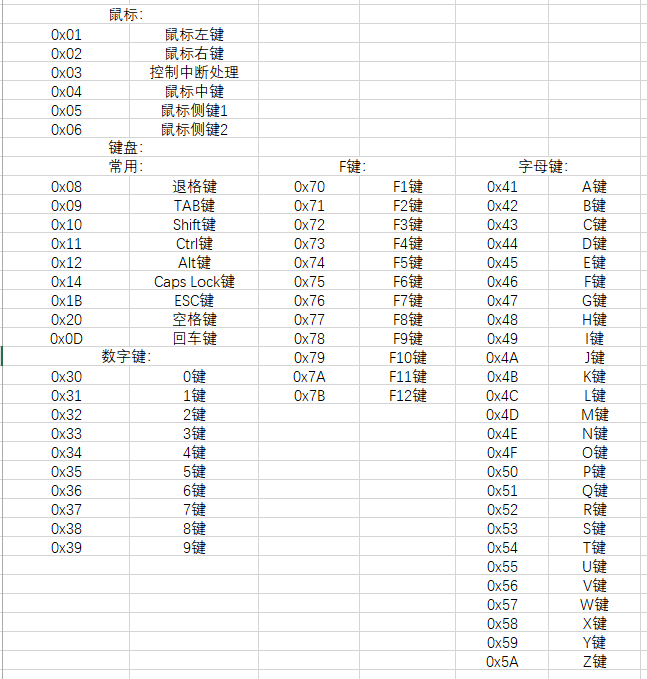
如上方步奏二一样,配置文件中修改好对应的Vkcode按键代码保持生效,配置文件参数教程往下滑